
Lenovo-service-center_reservation

레노버 서비스센터 AS 예약하기

레노버 서비스센터 AS 예약하기 전에는 공식 고객지원에서 제품을 자동으로 감지하거나 시리얼 번호를 입력해 보증 상태와 지원 가능한 서비스를 확인하는 것이 좋습니다. 이후 서비스 문의하기 또는 고객센터 상담을 이용해 제품 증상과 방문 희망 지역을 전달하면 수리 접수 방법과 가까운 공식 센터를 안내받을 수 있습니다. 센터별로 취급 제품과 운영시간이 다를 수 있으므로 바로 방문하기보다 사전 상담을 거치는 것이 안전합니다. 전원 불량, 충전 오류, 화면 파손 등 증상을 정리하고 모델명과 시리얼 번호, 구매내역을 준비하면 접수가 원활합니다.

레노버 서비스센터 AS 예약하기 스크린샷

Lenovo-service-center_reservation

레노버 서비스센터 AS 예약하기 설명

레노버 서비스센터 AS 예약하기는 일반적인 날짜 선택형 온라인 예약보다는 공식 지원 페이지나 고객센터에서 상담을 받은 뒤 수리 방법을 안내받는 방식으로 진행할 수 있습니다. 제품의 보증 종류와 고장 상태에 따라 센터 방문, 부품 교체 또는 별도 지원 절차가 적용될 수 있으며, 접수 완료 후에는 공식 수리 상태 조회 메뉴에서 진행 상황을 확인할 수 있습니다. 방문 전 중요한 자료를 외장 저장장치나 클라우드에 백업하고 로그인 비밀번호와 개인정보를 정리하는 것이 좋습니다. 충전 문제라면 노트북과 함께 사용하던 정품 어댑터도 준비해 점검받아야 합니다.

구분레노버 서비스센터 AS 예약 안내
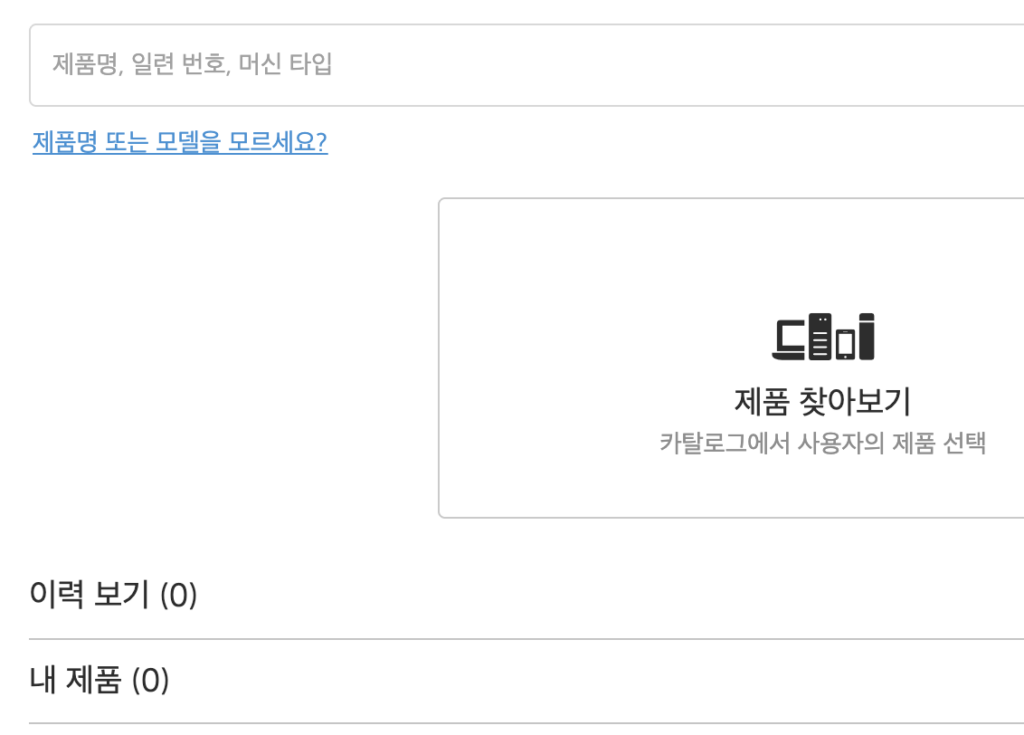
공식 지원 접속레노버 공식 고객지원에 접속한 뒤 제품을 자동 감지하거나 시리얼 번호를 입력해 보증 상태와 이용 가능한 지원 서비스를 확인합니다.
AS 상담 접수서비스 문의하기 또는 고객지원 상담을 통해 제품 증상과 방문 희망 지역을 전달하고 수리 접수 절차와 이용 가능한 센터를 안내받습니다.
서비스센터 확인공식 서비스센터 안내에서 가까운 지점의 주소와 운영시간, 연락 방법을 확인하고 보유 제품의 수리 접수가 가능한지 방문 전에 확인합니다.
접수 정보 준비제품 모델명과 시리얼 번호, 구입 시기, 구매내역, 오류 메시지와 고장 증상을 준비하면 보증 확인과 AS 상담을 빠르게 진행할 수 있습니다.
보증기간 조회레노버 공식 보증 조회에서 시리얼 번호를 입력하면 무상보증 기간과 서비스 유형을 확인할 수 있으며, 보증 제외 항목은 수리비가 발생할 수 있습니다.
방문 전 준비노트북 내부의 중요한 자료를 미리 백업하고 충전 불량을 점검받는 경우 사용 중인 정품 어댑터도 함께 준비하는 것이 좋습니다.
수리 상태 확인AS 접수 후 받은 서비스 정보나 접수번호를 보관하면 공식 지원 페이지에서 수리 진행 상황과 처리 상태를 확인할 때 이용할 수 있습니다.
레노버 서비스센터 AS 예약하기

레노버 서비스센터 AS 예약하기 자주묻는질문

Q. 레노버 서비스센터 AS는 어떻게 예약하나요?

A. 레노버 공식 고객지원에서 시리얼 번호를 입력한 뒤 서비스 문의하기 메뉴를 이용하거나 고객센터 상담을 통해 수리 접수를 요청하면 됩니다. 상담 후 제품과 지역에 맞는 공식 서비스센터와 이용 절차를 안내받을 수 있습니다.

A. 네. 공식 보증 조회 페이지에서 제품 시리얼 번호를 입력하면 현재 보증 상태와 만료 정보를 확인할 수 있습니다. 실제 구매일과 다르게 표시된다면 구매 영수증이나 주문내역을 준비해 문의하는 것이 좋습니다.

A. 제품 모델명과 시리얼 번호, 구매내역, 오류 메시지와 고장 증상을 준비해야 합니다. 중요한 파일은 미리 백업하고 충전 관련 고장이라면 사용 중인 어댑터도 함께 가져가는 것이 좋습니다. 접수 후 받은 서비스 정보는 수리 상태를 확인할 때 필요할 수 있습니다.

레노버 서비스센터 AS 예약하기 리뷰

There are no reviews yet. Be the first one to write one.

광고 차단 알림

광고 클릭 제한을 초과하여 광고가 차단되었습니다.

단시간에 반복적인 광고 클릭은 시스템에 의해 감지되며, IP가 수집되어 사이트 관리자가 확인 가능합니다.